9 abr 2019

Proyecto horno III

Seguimos adelante, con mucho retraso eso sí. Acepto que pierdo tiempo y no avanzo como es debido y dedicandole demasiado tiempo a cosas que igual no mercen importància. Supongo que es un modo de procastinar. Por otro lado también es cierto que me voy encontrando con problemas, algunos típicos al ser un pcb sin màscara de soldadura y otros de diseño como un terrible fallo con los pines icsp de programación o el error en el patillaje del h11a1 por tomar de base otro que no era.

En resumen hoy tocara solventar espero que los ultimos tres errores y ya pasaré a la fase de programación.


De momento así es como va quedando. A mi parecer horrible però como en el fondo es un prototipo y lo más importante será adquirir el conocimiento enen  programación y testear sensores me daré por satisfecho si lo logro.

31 mar 2019

El proyecto como tal Sigue adelante, con sus contratiempos y su parte negativa, detalles que no me gustan o pequeños errores que se que pueden ir a más. Ya ha sido atacada por el ácido, taladrada y repasada la continuidad y cruces y es justo aquí el peor punto, junto con que no se reservó suficiente cobre en las zonas taladradas así que el siguiente paso se verà si hay que rehacerlo todo o chapuceando funciona.

Como la vez anterior dejo una imagen a modo de testigo.


29 mar 2019

Sigo adelante con el proyecto horno. Lo cierto és que es es esos proyectos que empiezo y que nunca termino, igual que tener el blog o publicar vídeos en YT. Así que me fuerzo a ir siguiendo hacia adelante aunque sea con errores ya que lo peor es tener en mente de querer que salga todo bien a la primera.

Hoy he ido a comprar otra PCB de una cara, (mientras no termino el otro proyecto que es una insoladora) ya que la anterior digamos que la gasté fracansando con el método de la plancha. Hoy ha quedado relativamente bien, así que mañana la repasaré con un rotulador (me parece muy cutre). 

Así que por el momento el resultado es una PCB fea antes de ser atacada por el ácido.

Foto pcb

26 dic 2018

Buscador de polos. Segundo intento.

Aunque ha sido realmente el segundo intento, y el segundo fracaso, eso no quita que el circuito funcione aunque haya que hacerle algunos ajustes. He intentado hacer un buscador de polos siguiendo el siguiente esquemático y aunque he mejorado respecto la experiencia anterior lo dos por fracaso ya que no siempre detecta bien los cables por donde circula corriente y a su vez detecta muchos falsos positivos cuando cables desconectados de la corriente actúan de antena como suele hacer cualquier cable.

En resumen habrá que seguir ajustando resistencias, transistores y la longitud del cable que actua como sensor para que termine siendo un instrumento funcional y más fiable .

14 oct 2018

Fabricar líquido para estañar PCBs

Procedimiento


Para obtener la solución, primero obtenemos 1 g de soldadura de estaño sin plomo que contiene 95% o más de estaño metálico. Verifique la MSDS para estar seguro. Ahora a la soldadura agregamos 10 ml de ácido clorhídrico al 30%. Lo que estamos haciendo es cloruro de estaño. La solución burbujeará hidrógeno a medida que la lata se disuelva. Déjelo durante la noche y vierta el sobrenadante transparente en 100 ml de esmalte comercial de metal que contiene tiourea. Utilicé la marca "Tarn-X" para mis experimentos. También puede comprar tiourea directamente y usar 5 g por 100 ml de agua directamente junto con 1 g de ácido sulfúrico. De todos modos, como sea que obtenga su solución de tiourea, el cloruro de estaño agregado lo convertirá en una solución de estañado. 

Ahora solo agregue cobre metálico como el de una PCB y una fina capa de estaño lo cubrirá.

Lo que está sucediendo es que normalmente el cloruro de estaño no desplaza el metal de cobre por lo que no se puede hacer una solución de estañado solo con cloruro de estaño. Una perspectiva es que el estaño tiene un potencial redox más bajo que el cobre, por lo que en realidad consumiría energía para desplazar el cobre. 

Pero la tiourea forma complejos muy fuertes con el cobre. Esto reduce el potencial redox del cobre por debajo del estaño. Ahora el estaño puede desplazar el cobre.

Materiales


HCl 33%
1L
10,30€
Tiocarbamida   
1Kg
9,50€
SnAg
100g
7,90€
H2SO4 98%
1L
12,20€


40€


https://www.finishing.com/0200-0399/260.shtml

fuente: https://www.youtube.com/watch?v=Hsw3lOnHaas&t=198s
fuente 2: https://www.youtube.com/watch?v=qBiE48p2D48&t=4s

31 jul 2017

Testigo fusible fundido

Mientras uno aprende electrónica va encontrando circuitos que algún día podrían resultar ser útiles.

Aunque no soy muy de usar fusibles supongo que para algunos circuitos aún se usan. Y si se usan es porque algún dia van a fundirse es por ello que este circuito podria ser de utilidad. Un led que se enciende si se ha fundido el fusible.


A la izquierda el fusible esta ok y el led esta apagado. A la derecha el fusible se ha fundido e indica que hay remplazarlo. Podéis jugar con el circuito con un simulador en línea.

Como extra otro circuito testigo de fusible fundido.

30 jun 2015

Sensor de distancia HC-SR04

HC-SR04 es un sensor de distancia por ultrasonidos económico fácil de usar.


Conexionado


El esquema no presenta ninguna dificultad ya que tan solo debemos conectar Vcc a 5v, Gnd a masa y echo y trigger a los pines 7 y ocho respectivamente.


Como funciona


Este sensor funciona igual que la eco localización de un murciélago. Primero emite una serie de sonidos y luego espera a obtener el eco contando el tiempo. Luego conociendo la velocidad del sonido podemos determinar a que distancia esta el objeto. Es lo mismo que nos enseñaron de pequeños con los truenos.


Código arduino


#define echoPin 7 // Echo Pin
#define trigPin 8 // Trigger Pin
#define LEDPin 13 // Onboard LED


int error = 0;
int maximumRange = 200;
int minimumRange = 0;    // Minimum range needed
long duration, distance; // Duration used to calculate distance


void setup() {
pinMode(trigPin, OUTPUT);
pinMode(echoPin, INPUT);
error = 1;
pinMode(LEDPin, OUTPUT); // Use LED indicator (if required)
Serial.begin (9600);
}


void loop() {
/* The following trigPin/echoPin cycle is used to determine the
distance of the nearest object by bouncing soundwaves off of it. */
digitalWrite(trigPin, LOW);
delayMicroseconds(2);

digitalWrite(trigPin, HIGH);
delayMicroseconds(20);

digitalWrite(trigPin, LOW);
duration = pulseIn(echoPin, HIGH);

//Calculate the distance (in cm) based on the speed of sound.
// speedOfSound = 331+0.61*temp; // temp *C
distance = duration/58.2;

if (distance >= maximumRange || distance <= minimumRange){
/* Send a negative number to computer and Turn LED ON
to indicate "out of range" */
if( error ){
Serial.println("Out of Range");
error = 0;
}
digitalWrite(LEDPin, HIGH);
}
else {
error = 1;
/* Send the distance to the computer using Serial protocol, and
turn LED OFF to indicate successful reading. */
Serial.println(distance);
digitalWrite(LEDPin, LOW);
}

//Delay 50ms before next reading.
delay(60);
}

17 ene 2015

La familia crece

 
Lo cierto es que aunque no publique nada mi afición por la "electrónica" sigue. Y dado que he "quemado" el AVR MKII y surgió la oportunidad me he pasado al freescale, aún sin olvidar mi "arduino".

Lo veradad es que el fdrm-kl25z viene a ser lo mismo que un arduino pero con nuevos retos, más velocidad, algunas mejoras y algunas cosas que para mí lo hacen más difícil respecto a los Atmega de Atmel, eso sí la placa es más barata.

He intentado leerme el manual de referencia pero no es tan ameno como los de atmel y de momento tengo el tema parado.

21 feb 2014

El sensor CNY70

Lo cierto es que tras un periodo de inactividad me he vuelto a enganchar otra vez a la electrónica.

En este caso se hará solo una breve entrada sobre el sensor CNY70. No será muy profunda pero eso no implica que con este sensor o equivalentes se pueda llegar mucho más lejos. De hecho podríamos hacer un cuenta vueltas, un medidor de velocidad, podemos guiar un robot sobre una linea negra (o blanca sobre fondo negro), o medir la distancia recorrida por una rueda contando los cambios blanco negro etc.

Con esta pequeña entrada sólo quiero poner una pequeña base para más tarde mezclarlo con un amplificador operacional, un disparador trigger schmitt.

Así que manos, aquí va el esquemático.


Para más información tenemos alternativas a este sensor reflexivo como pueden ser:  QRD1114, QRE1113

3 sept 2013

Fabricacion PCB. Laminadora.

Hoy tocaba la parte sencilla. Tan solo debía imprimir los circuitos sobre el poliéster pasarlo por la laminadora y atacar el PCB al ácido, y poco más. Pero hoy no tenia que ser el día. La sorpresa ha sido mayúscula cuando la impresora no ennegrecía suficiente las áreas negras. La cosa pero tampoco iba a terminar aquí pues tras pasar varias veces el acetato y placa por la plastificadora no se ha grabado nada, salvo un muy leve gris apenas imperceptible, y ya para finalizar el primer chasco tras limpiar un poco la PCB mi hermano ha detectado que se podía intuir el color del cobre. Entonces he decidido repetir desde el estañado.

Saco un pequeña conclusión y es que la fase de estañado debe ser bien controlada pues la calidad de la fabricación puede determinar el grosor. He decidido montar con un Lm317 un circuito de intensidad constante, reduciendo el voltaje y la intensidad pues de forma visual veo que si se acelera el proceso aparece una ceniza. En fin tengo que averiguar los valores de voltaje, intensidad y poder crear una capa consistente y de calidad.

Otro aspecto que he podido medio corregir ha sido la transferencia del tóner. La segunda vez lo he hecho con papel y agua fría. He procesado el PCB más de diez veces y a una temperatura de 190, 200°C, para terminar con agua fría. La transferencia ha sido muy correcta pero he decidido borrarla pues pistas un poco finas habían perdido continuidad, la masa tenia puntos de estaño, en definitiva no me ha gustado.

Un aspecto positivo al menos ha sido borrar el tóner con acetona. Fácil, rápido y con unos resultados estupendos.

Mañana en un segundo asalto intentaré otro circuito esta vez con elementos smd (1206 y SOIC) y pistas un poco mas anchas allí donde se pueda, y como no con poliéster de nuevo. Estoy seguro que será un éxito y podre pasar a la siguiente fase. Pintura de la máscara de soldadura con pintura UV. Pues tengo ganas de empezar con los smd ya que veo que hay más componentes, más baratos y mejores.

1 jul 2013

De vuelta pero con temas nuevos

Como todo blog que se precie la inactividad y el abandono siempre está pesente. Evidentemente viene acompañado por una serie de justificaciones para terminar con la promesa de ser más activo. Pero este no será el caso. Rescataré el blog y pondré lo que me plazca con regularidad o no.

El hecho es que hace un año que tengo un montón de borradores de artículos que nunca terminé, y otros tantos que pensaba que no iba a publicar pero terminaré por hacerlo. Pues el asunto está en que hace unos meses me compré un flamante Asus Nexus 7.  En su momento lo compré mas para ver la experiencia de usuario que otra cosa, pero para convencerme me pasé por una tienda y estuve jugando con el unas tres horas y me sorprendió gratamente. Y es justamente es sobre esto de lo que colgaré algunos artículos o no.

Un detalle que me llama la atención es la gestión de música en dicho aparato. De buenas a primeras, si eres poseedor de un iMac y un iPad, es un tanto extraña pues no hay una app oficial para sincronizar la música como el iTunes. Puedes arrastrar y copiar la música si te descargas una app desde la pagina de android. Pero esta app pasa inadvertida, así que la primera respuesta es que debes subir la música a tu cuenta de google play para luego si quieres poder sincronizarla en tu tableta. Así de fácil verdad? Claro es muy intuitivo. Pero si sigues este método luego no vas a ver las carpetas en tu dispositivo con la aplicación oficial de la pagina de android. Que bien! Pero espera que las sorpresas no acaban aquí pues puedes subir un montón de musica a la nube escucharla con tu dispositivo conectado a la WiFi sin ocupar un solo mega, cosa que con Apple te sale un pelín mas caro que un café. Pero ... Espera me surge una duda como puedo subir y bajar el volumen desde la aplicación Listen? Pues es sencillo por software no se puede, increíble. Es la primera aplicaciones donde el volumen no se toca. Debes usar los botones de Nexus, que al no tener la referencia del botón Home nunca sabes donde están. Lo cierto es que la marca del diseño de google es extrañamente desconcertante. Google con su capital humano y de dinero posee unos ingenieros capaces de sorprendernos con la mejores apps del mundo sin lugar a dudas. Por ejemplo es bien sabido que cuando uno esta leyendo un epub y busca en el diccionario una palabra devolverá la entrada del diccionario en inglés, pero esto en todo caso seria para colgar otra breve reseña en el blog.

10 jul 2012

Comprar electrónica

Como todo en general es normal que al empezar no sepamos encontrar las tiendas que más nos convienen. A modo de ayuda os dejo una tabla donde pongo el precio de los mismos componentes en mismo dia en distintas tiendas. Compara la mediana de todos los productos y hay un total para ver el balance de la tienda.


                    Atmega328  74HC595N  Arduino Uno  LM35     LM358    Total*
rs-online 4,31€ 0,47€ 21,72€2,51€0,28€7,57€
farnell 5,79€ 0,56€ 25,64€1,81€0,23€8,39€
digikey 2,54€ 0,53€ 23,43€1,39€0,40€4,86€
mouser 1,70€ 0,58€ 20,63€ 1,60€0,38€ 4,26€
ondaradio - 0,47€ -1,66€0,62€-
diotronic -0,26€ -0,86€0,12€-
bricogeek 7,00€ 1,60€ 23,48€-- -
futurelect 3,30€ 0,50€ -1,95€0,18€5,93€
sparkfun $5,50 $1,50 $29,95-$0,95-
elactan 6,00€ 0,32€ 21,90€ 2,18€0,41€8.92€
media 3,83€ 0,68€ 22,80€ 1,75€0,32€6,65€


Algunas son muy caras pero tienen piezas que son difíciles o imposibles de encontrar en otras.

La decisión final donde compramos es nuestra (vuestra) pues a veces vale la pena pagar más por la confianza, por atencion o trato al cliente o por tiempo de respuesta.

nota: los precios son orientativos y canvian en el tiempo pero supongo que sirven para hacerse una idea de donde comprar. Además hay que tener en cuenta los portes.

*sin placa arduino

Utilidades. Calculadoras en internet.

Os dejo un recopilatorio de enlaces sobre calculadoras varias en internet:


Otras calculadoras
- http://www.calculatoredge.com/spanish.htm#electronics

Espero que alguna os sea tan útil como lo son para mi.

3 jul 2012

Sensor de temperatura MLX90614

Otro sensor de temperatura. Este a diferencia de los demas mide la temperatura por infrarrojos por lo que no necesita contactar con el cuerpo para medir la temperatura. También funciona con el protocolo i2c. Por si se necesitan más detalles aqui va el datasheet del mlx90614

Actualizado:


Y aqui el código .ino para el arduino

#include <Wire.h>
 
void setup(){
Serial.begin(9600);
Serial.println("Setup...");

i2c_init(); //Initialise the i2c bus
PORTC = (1 << PORTC4) | (1 << PORTC5);//enable pullups
}
 
void loop(){
    int dev = 0x5A<<1;
    int data_low = 0;
    int data_high = 0;
    int pec = 0;
 
    i2c_start_wait(dev+I2C_WRITE);
    i2c_write(0x07);
 
    // read
    i2c_rep_start(dev+I2C_READ);
    data_low = i2c_readAck(); //Read 1 byte and then send ack
    data_high = i2c_readAck(); //Read 1 byte and then send ack
    pec = i2c_readNak();
    i2c_stop();
 
    //This converts high and low bytes together and processes temperature, MSB is a error bit and is ignored for temps
    double tempFactor = 0.02; // 0.02 degrees per LSB (measurement resolution of the MLX90614)
    double tempData = 0x0000; // zero out the data
    int frac; // data past the decimal point
 
    // This masks off the error bit of the high byte, then moves it left 8 bits and adds the low byte.
    tempData = (double)(((data_high & 0x007F) << 8) + data_low);
    tempData = (tempData * tempFactor)-0.01;
 
    float celcius = tempData - 273.15;
    float fahrenheit = (celcius*1.8) + 32;
 
    Serial.print("Celcius: ");
    Serial.println(celcius);
 
    Serial.print("Fahrenheit: ");
    Serial.println(fahrenheit);
 
    delay(1000); // wait a second before printing again
}


Os dejo los enlaces para descargar el archivo fritzing y el código fuente

2 jul 2012

Pulsadores y leds

Seguimos con el ABC de arduino. En este caso implementaremos dos pulsadores y tres leds. Un pulsador contará en binario mediante los leds rojo cuantas veces lo pulsamos, mientras el otro pulsador, incrementará la intensidad de la luz del led amarillo.

Por ello vamos a poner antes de nada el código fuente del archivo .ini.

const int ledA = 11;
const int ledB = 10;
const int ledC = 9;

const int pushButton1 = 7;
const int pushButton2 = 6;

int pushed = 0;
int count = 0;

void setup(){

pinMode( ledA, OUTPUT);
pinMode( ledB, OUTPUT);
pinMode( ledC, OUTPUT);

pinMode( pushButton1, INPUT);
pinMode( pushButton2, INPUT);
}

void loop(){

int pushedA = digitalRead( pushButton1 );
int pushedB = digitalRead( pushButton2 );

if( pushedA == HIGH ){
pushed++;
if( pushed > 4 ) pushed = 0;
analogWrite( ledC, pushed*255/4 );
}

if( pushedB == HIGH ){
count++;
if( count > 4 )
count=0;

switch( count ){
case 1: showCount( 0, 0); break;
case 2: showCount( 0, 255); break;
case 3: showCount( 255, 0); break;
case 4: showCount( 255, 255); break;
}
}

delay(250);
}

void showCount(int a, int b ){
analogWrite( ledA, a );
analogWrite( ledB, b );
}


Y os dejo el videotutorial por si lo quereis seguir.

Y como no por si queres podeis descargar también los archivos fritzing e .ino 

1 jul 2012

Usando LDR

Esta vez usaremos una foto resistencia como excusa para seguir jugando con nuestro arduino. Tanto el montaje como la programación es muy sencillo. Pero antes de nada hay que saber que es una fotoresistencia. Pues no es nada mas que una resistencia que varia su valor en función de la luz que recibe.

Pero que mejor que verlo en este video.


28 jun 2012

Dónde encontrar datasheets

Igual que se suele leer el manual de instrucciones de los aparatos electrónicos que compramos lo mismo debemos, o deberíamos hacer con nuestros integrados. Ello nos aportará mucha información de los valores máximos y consumos así como la forma correcta de uso. Sin obviar lo más importante los pinout.

Es muy sencillo buscar los datasheets por internet poniendo el nombre del integrado en nuestro buscador preferido. Aun así podemos seguir otras estrategias y es tener localizadas las paginas dónde se recopilan datasheets o bien buscar directamente en la pagina de los fabricantes. Incluso podemos usar otro modo menos ortodoxo, buscar en paginas de tiendas de electrónica. Las más serias suelen poner enlaces a los datasheets e incluso nos pueden regalar librerías del IC para Eagle o tienen foros de consultas.

Es por ello que pongo una relación de los enlaces varios:

Paginas de datasheets


Paginas de fabricantes


Paginas de tiendas


Paginas con kits de montaje.


  • Cebek
  • Vellmart
  • Farisel

24 jun 2012

Motor paso a paso

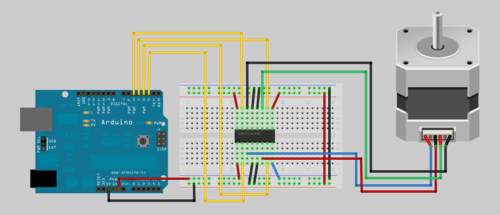
En mi caso el motor es un TSY28STH45-0674B

Esquema del montaje: 
 
Y ahora toca el código. Es el mismo que hay en los ejemplos del arduino pero allá va:
 
/* 
 Stepper Motor Control - one revolution
 This program drives a unipolar or bipolar stepper motor. 
 The motor is attached to digital pins 8 - 11 of the Arduino.
 The motor should revolve one revolution in one direction, then
 one revolution in the other direction.  
  
 Created 11 Mar. 2007
 Modified 30 Nov. 2009
 by Tom Igoe
*/

#include 
const int stepsPerRevolution = 200;  // change this to fit the number of steps per revolution
                                     // for your motor
// initialize the stepper library on pins 8 through 11:
Stepper myStepper(stepsPerRevolution, 8,9,10,11);            

void setup() {
   // set the speed at 60 rpm:
   myStepper.setSpeed(60);
   // initialize the serial port:
   Serial.begin(9600);
}

void loop() {
   // step one revolution  in one direction:
   Serial.println("clockwise");
   myStepper.step(stepsPerRevolution);
   delay(500);
  
   // step one revolution in the other direction:
   Serial.println("counterclockwise");
   myStepper.step(-stepsPerRevolution);
   delay(500); 
}

RTC DS1307

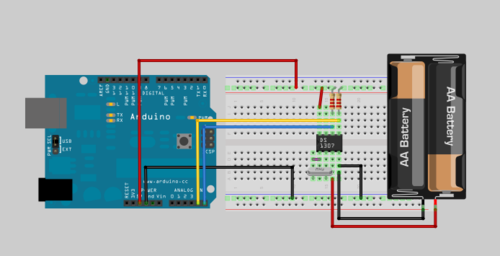
Uno de los retos que cruzaran en el camino de cualquier proyecto ensayo  para arduino medianamente serio será guardar la hora. Para ello necesitaremos un RTC podemos usar muchos integrados como pueden ser DS3234,DS1305,DS1307. Las diferencias suelen ser el protocolo de comunicación y/o el tipo de encapsulado. En este caso usaremos el DS1307. Un IC en formato DIP y comunicación i2c o sqw*
Para empezar vamos a montar el tinglado

Y finalmente el código

//
// Maurice Ribble
// 4-17-2008
// http://www.glacialwanderer.com/hobbyrobotics
 
// This code tests the DS1307 Real Time clock on the Arduino board.
// The ds1307 works in binary coded decimal or BCD.  You can look up
// bcd in google if you aren't familior with it.  There can output
// a square wave, but I don't expose that in this code.  See the
// ds1307 for it's full capabilities.
 
#include "Wire.h"
#define DS1307_I2C_ADDRESS 0x68
 
// Convert normal decimal numbers to binary coded decimal
byte decToBcd(byte val)
{
  return ( (val/10*16) + (val%10) );
}
 
// Convert binary coded decimal to normal decimal numbers
byte bcdToDec(byte val)
{
  return ( (val/16*10) + (val%16) );
}
 
// Stops the DS1307, but it has the side effect of setting seconds to 0
// Probably only want to use this for testing
/*void stopDs1307()
{
  Wire.beginTransmission(DS1307_I2C_ADDRESS);
  Wire.send(0);
  Wire.send(0x80);
  Wire.endTransmission();
}*/
 
// 1) Sets the date and time on the ds1307
// 2) Starts the clock
// 3) Sets hour mode to 24 hour clock
// Assumes you're passing in valid numbers
void setDateDs1307(byte second,        // 0-59
                   byte minute,        // 0-59
                   byte hour,          // 1-23
                   byte dayOfWeek,     // 1-7
                   byte dayOfMonth,    // 1-28/29/30/31
                   byte month,         // 1-12
                   byte year)          // 0-99
{
   Wire.beginTransmission(DS1307_I2C_ADDRESS);
   Wire.send(0);
   Wire.send(decToBcd(second));    // 0 to bit 7 starts the clock
   Wire.send(decToBcd(minute));
   Wire.send(decToBcd(hour));      // If you want 12 hour am/pm you need to set
                                   // bit 6 (also need to change readDateDs1307)
   Wire.send(decToBcd(dayOfWeek));
   Wire.send(decToBcd(dayOfMonth));
   Wire.send(decToBcd(month));
   Wire.send(decToBcd(year));
   Wire.endTransmission();
}
 
// Gets the date and time from the ds1307
void getDateDs1307(byte *second,
          byte *minute,
          byte *hour,
          byte *dayOfWeek,
          byte *dayOfMonth,
          byte *month,
          byte *year)
{
  // Reset the register pointer
  Wire.beginTransmission(DS1307_I2C_ADDRESS);
  Wire.send(0);
  Wire.endTransmission();
 
  Wire.requestFrom(DS1307_I2C_ADDRESS, 7);
 
  // A few of these need masks because certain bits are control bits
  *second     = bcdToDec(Wire.receive() & 0x7f);
  *minute     = bcdToDec(Wire.receive());
  *hour       = bcdToDec(Wire.receive() & 0x3f);  // Need to change this if 12 hour am/pm
  *dayOfWeek  = bcdToDec(Wire.receive());
  *dayOfMonth = bcdToDec(Wire.receive());
  *month      = bcdToDec(Wire.receive());
  *year       = bcdToDec(Wire.receive());
}
 
void setup()
{
  byte second, minute, hour, dayOfWeek, dayOfMonth, month, year;
  Wire.begin();
  Serial.begin(9600);
 
/*
  // Change these values to what you want to set your clock to.
  // You probably only want to set your clock once and then remove
  // the setDateDs1307 call.
 
  second = 00;
  minute = 15;
  hour   = 22;
  dayOfWeek  = 5;
  dayOfMonth = 27;
  month      = 11;
  year       = 11;
  setDateDs1307(second, minute, hour, dayOfWeek, dayOfMonth, month, year);
*/
}
 
void loop()
{
  byte second, minute, hour, dayOfWeek, dayOfMonth, month, year;
 
  getDateDs1307(&second, &minute, &hour, &dayOfWeek, &dayOfMonth, &month, &year);
 
  Serial.print(hour, DEC);
  Serial.print(":");
  Serial.print(minute, DEC);
  Serial.print(":");
  Serial.print(second, DEC);
  Serial.print("  ");
  Serial.print(month, DEC);
  Serial.print("/");
  Serial.print(dayOfMonth, DEC);
  Serial.print("/");
  Serial.print(year, DEC);
//  Serial.print("  Day_of_week:");
//  Serial.println(dayOfWeek, DEC);
 
  delay(1000);
}


Hay mucho otro código válido para el DS1307, incluso arduino tiene librerías enteras para él pero este es el que mejor resultado me ha dado.
fuente: en este caso el código lo saqué de el blog de carballada
*no tengo ni idea sobre ello!

Usar tu fuente ATX para alimentar tu arduino

Si eres un tacaño y tienes un PC por allí olvidado y ademas necesitas una fuente de tension para tus proyectos ensayos con arduino siempre puedes usar una fuente ATX de algún PC. Si miramos enn la wikipedia veremos que podemos sacar +12v,+5v,+3,3v,0v,-12v así que seguramente estaremos surtidos en cuanto voltajes. Eso si para poder usar la fuente deberemos puentearla!!
Un detalle importante es que las fuentes suelen tener varios sistemas de protección lo que da un poco de seguridad ya que los amperajes de la misma pueden ser importantes.
Resumen de los pines de la fuente de 24 conectores.